
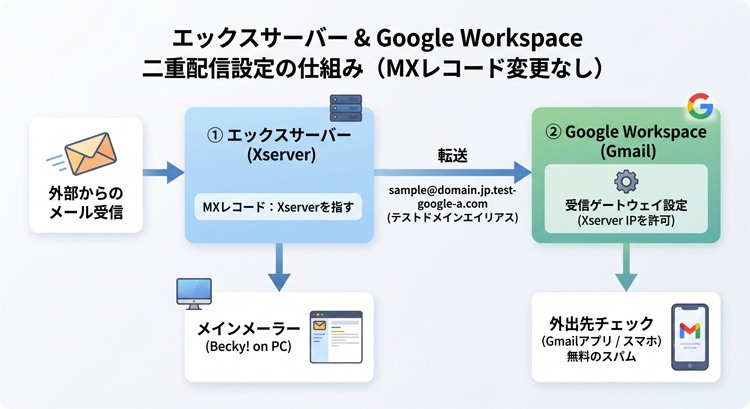
エックスサーバーのメールを、MXレコードを変更せずにGoogle Workspace(Gmail)でも受信する運用(二重配信・デュアルデリバリー)を行おうとした際、設定につまずいた。今回はその失敗談と、最終的に解決した正しい設定手順、そして環境移行後の所感について備忘録としてまとめる。
同様の環境で「Gmailにメールが届かない」と悩んでいる方の参考になれば幸いである。
目次
1.失敗談:「自分から自分」への転送設定では届かなかった
事の発端は、「MXレコードはエックスサーバーに向けたまま、Gmailでもメールを見られるようにしたい」と考えたことである。
当初、とあるアドバイスを参考に「契約するGmailアカウントのGmailアドレスにそのまま転送する」という設定を試みた。
- 契約するGmailアカウント =
sample@domain.jpというGoogle Workspaceアカウント - そのGmailアドレス =
sample@domain.jp
つまり、「エックスサーバーに届いたメールを、そのまま sample@domain.jp(宛先は同じだけどGoogleのシステム側)に転送する」という意味だ。
具体的な設定イメージとしては、エックスサーバーの管理画面で以下のような転送設定を行った。
- 転送元のメールアドレス:
sample@domain.jp - 転送先のメールアドレス:
sample@domain.jp
「自分から自分に転送する」という奇妙な設定だが、インターネットの裏側の仕組みを利用し、以下のように動くものだと理解していた。
[メールが届く]
│
▼
① エックスサーバー(実際の受取窓口)
│
│(設定した転送ルールによって、宛先をそのままにGoogleへパスする)
▼
② Googleのメールサーバー(Google Workspace)
│
▼
【自分のGmail画面にメールが表示される】
しかし、この設定を行っても、いっこうにWorkspaceのGmailにメールが届かなかった。
2.届かない原因と解決策:正しい転送先とゲートウェイ設定
設定直後だったため「反映に時間差があるのか?」とも疑ったが、数時間待っても届かない。そこで設定を見直した結果、根本的な設定方法が間違っていたことが判明した。
結論から言うと、上記のような「同一アドレスへの転送」では、エックスサーバー内でループするか、エラーになってしまう。また、Google側の厳しいセキュリティ(SPF/DKIM認証)によって、単なる転送は「なりすまし」と判定されて弾かれてしまうのだ。
正しくメールを届けるためには、以下の2つの設定をやり直す必要があった。
2-1.エックスサーバー側の転送先を「テストドメインエイリアス」にする
転送先は sample@domain.jp ではなく、Google Workspaceが各環境に用意している「テストドメインエイリアス」を指定しなければならなかった。
- 正しい転送先:
sample@domain.jp.test-google-a.com
※このアドレスは、Google Workspace管理コンソールの「ドメイン」>「マイドメインの管理」画面から確認できる。
実は上記を設定した時点で、無事にエックスサーバーを経由してWorkspaceのGmailへメールが届くようになった。しばらく、運用して問題があれば、以下の設定も行うこととした。
2-2.Google Workspace側で「受信ゲートウェイ」を設定する
エックスサーバーからの転送メールを、Googleの迷惑メールフィルターがブロックしないようにする設定である。
- Google Workspace 管理コンソールを開く。
- 「アプリ」>「Google Workspace」>「Gmail」>「迷惑メール、フィッシング、マルウェア」へ進む。
- 「受信ゲートウェイ」の設定を開く。
- 「ゲートウェイ IP」に、エックスサーバーのIPアドレスを追加する。
- 「外部 IP を自動検出する」にチェックを入れて保存する。
上記にも書いたが、この2点目の設定は、現在オフのままとなっている。
3.メール環境の変化とメリット(所感)
今回の設定変更を経て、私のメール環境は以下のように変化した。
- メインのメーラー: 以前から愛用している「ベッキー(Becky! Internet Mail)」をメインPCで送受信。(変更なし)
- 外出時のメールチェック:
- 【今まで】 エックスサーバーのWEBメールを利用。
- 【これから】 Google WorkspaceのGmailアプリを利用。
この「外出時のメールチェック」をGmailに移行できたことは、非常に大きなメリットであった。
今まではエックスサーバーのWEBメールを利用していたが、自動振り分け機能がないため、スパムメール(件名に[SPAM]が付いたメール)が受信トレイに大量に混ざり、必要なメールを探すのが非常に困難で見にくかった。
しかし、Gmailで運用を開始してからは、Googleの強力なスパムフィルターによって迷惑メールが自動的に除去されるようになった。外出先でスマートフォンからサクッとメールを確認する際、重要なメールだけがスッキリと並んでいるのは非常に快適である。
設定には少し手間取ったが、結果としてメール業務のストレスが大幅に軽減されたため、運用を見直して正解だったと感じている。