
目次
1.Microsoft Teams Essentialsに決定した理由
前回の記事「Microsoft 365 Personalを解約後のOffice環境は?オンラインツールも含めた次のビジネス環境を考える」からの続きである。
Office環境を見直す、整えること&オンライン会議ツールでレコーディング機能ありの条件でいろいろ模索しているのであるが、当方主催のオンライン会議が僅々で予定されている。
とりあえずはオンライン会議ツールを優先に考え、Teamsを含むプランの最安値「Microsoft Teams Essentials」を検討する。Google Meetは単体のプランがない。
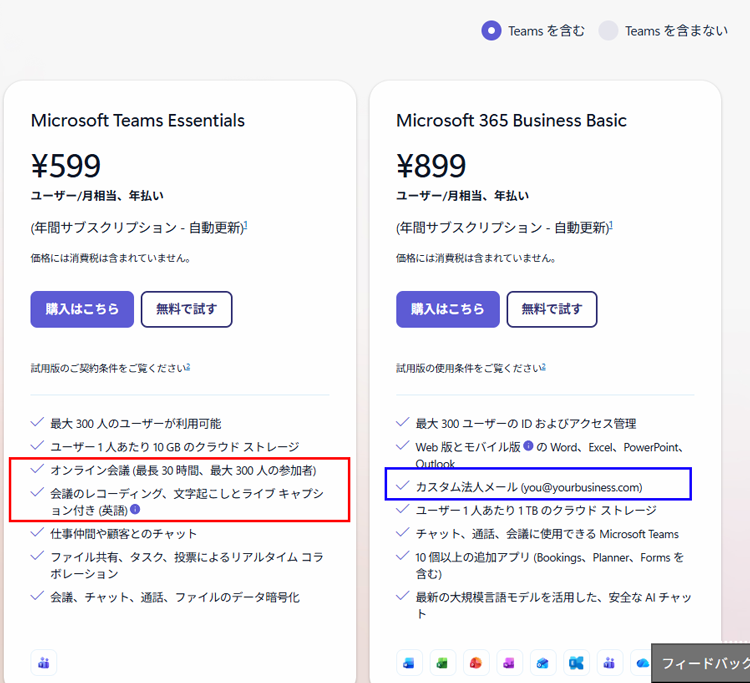
Microsoft Teams Essentialsと365 Business Basicの比較(下図↓)で、Essentialsの赤枠にある「オンライン会議「最長30時間・・・会議のレコーディング」条件は、当方の希望する条件を満たしている。
Business Basicは、Web版とモバイル版に限られるが、Office環境も一部満たしている。
が、このプランから「カスタム法人メール(you@yourbusiness.com)」が付いてくる。
このプランから現在のメール環境を変えなくてはならないのが面倒なのである。本来なら、ビジネス環境を整えるにはありがたい仕様といってもよいのだが・・・。また、Google Workspace にしても、このメール環境の変更がついてくる。
今はOffice環境は整えたいのだが、メール環境は変えたくないというジレンマに陥っている。
とはいえ、前向きには考えているがもう少し先延ばしにしたいところである。
ということで、まずはオンライン会議ツールのみを優先して、月単位の契約で「Microsoft Teams Essentials」を契約してみた。
2.Microsoft Teams Essentialsの契約手順
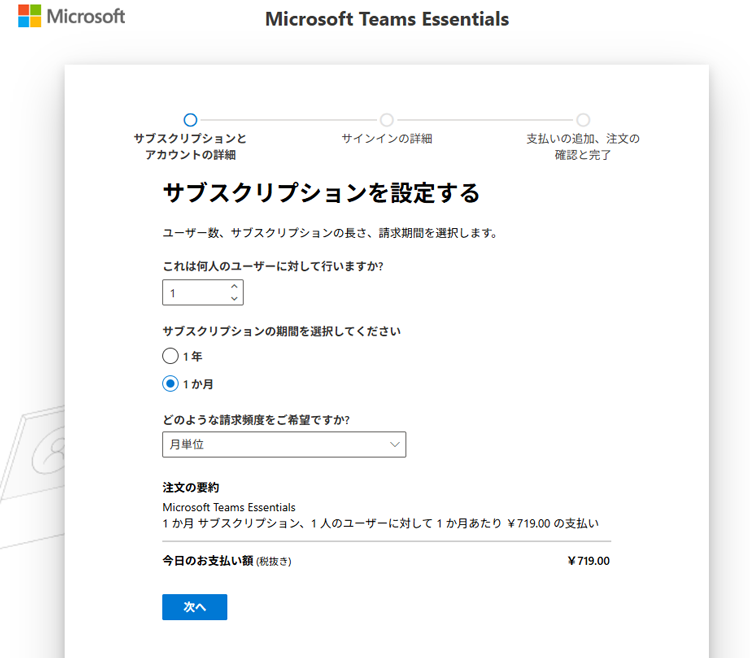
いつでもサービスを解約できるように、割高であるが月単位719円(税抜)で契約を行った(年払いは599円、税抜で120円の差額)。
下記画像のように、サブスクリプションの期間:1ヶ月、請求頻度:月単位
を選択して、次へと進む。
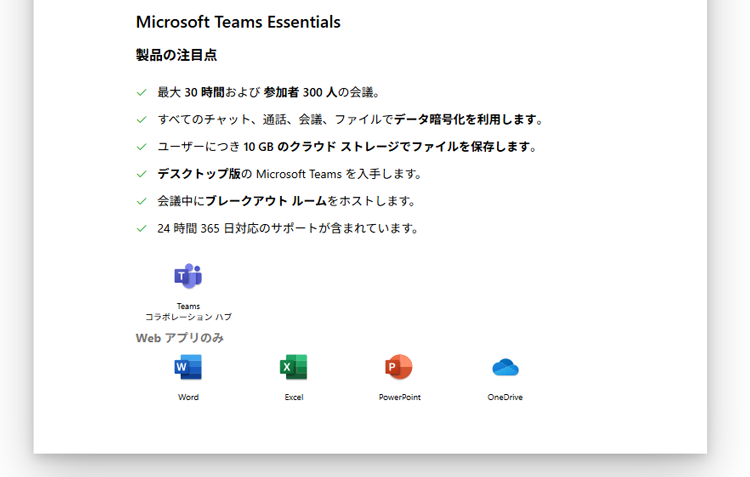
この設定画面下方に「製品の注目点」として、下記のように書かれている。
クラウドストレージの容量は、10GB。
以前契約していた「Microsoft 365 Personal」のクラウドストレージは1TBであり、解約した段階でOneDrive 5GBになっていた。
1TB → 5GB → 10GB に容量が変更になった流れだが、個人アカウントと今回契約するビジネスアカウントは別なため、正確には個人アカウント5GB&ビジネスアカウント10GBのストレージが利用できる。
そして、「24時間365日対応のサポートが含まれています。」と最後に書かれている。
そう、一般法人向け(ビジネス)アカウントはサポートが受けられるのが大きなメリット。
早速、契約後に利用してみた。感想は後述。
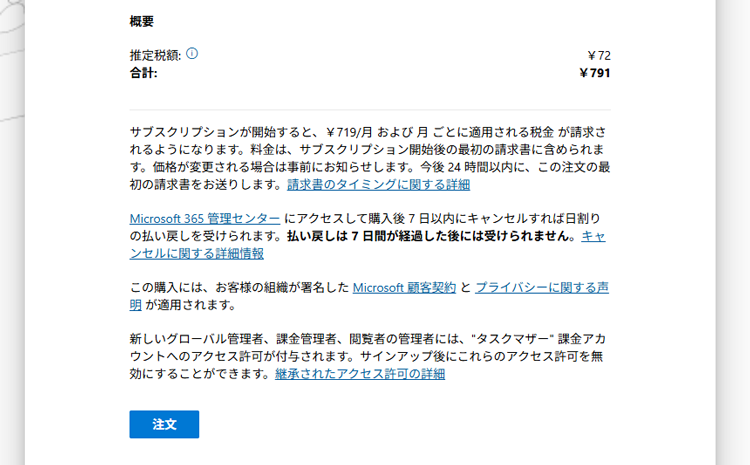
次のステップに進むと推定税額が表示され、合計金額791円が提示される。とともに、細かいキャンセル時の内容や、詳細な説明が書かれている。
これらの内容を確認して、「注文」ボタンを押す。
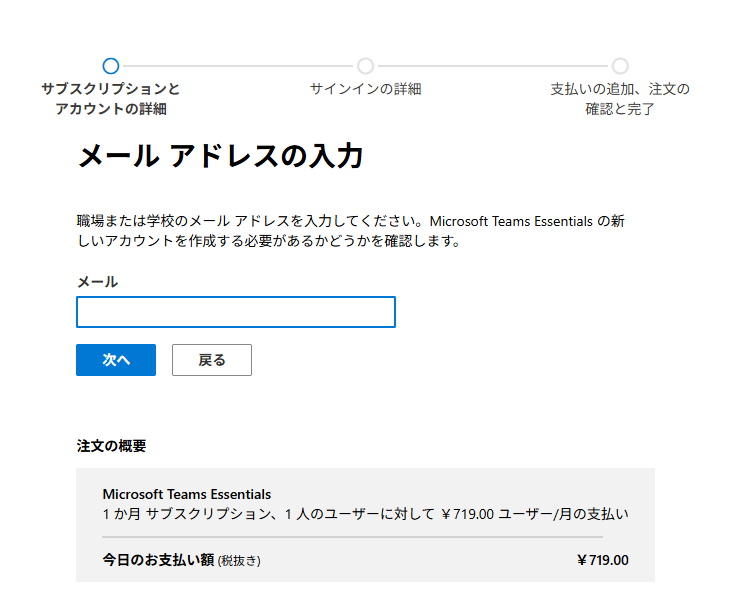
次に、メールアドレスを入力し、Microsoft Teams Essentials用の新規アカウント作成が必要か判断される。
このメールアドレスは、今までMicrosoftアカウントに使用しているメールアドレスでなく、別のメールアドレスを入力した。(これは同じメールアドレスでも問題ないかもしれない。)
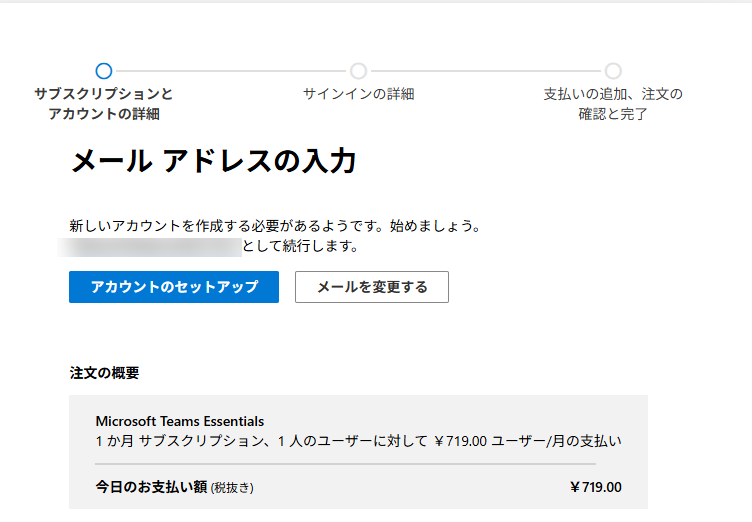
入力すると、新しいアカウントを作成する必要があるようです。始めましょう。「入力したメールアドレス」として続行します。と表示され、その下に「アカウントのセットアップ」ボタンが表示される。
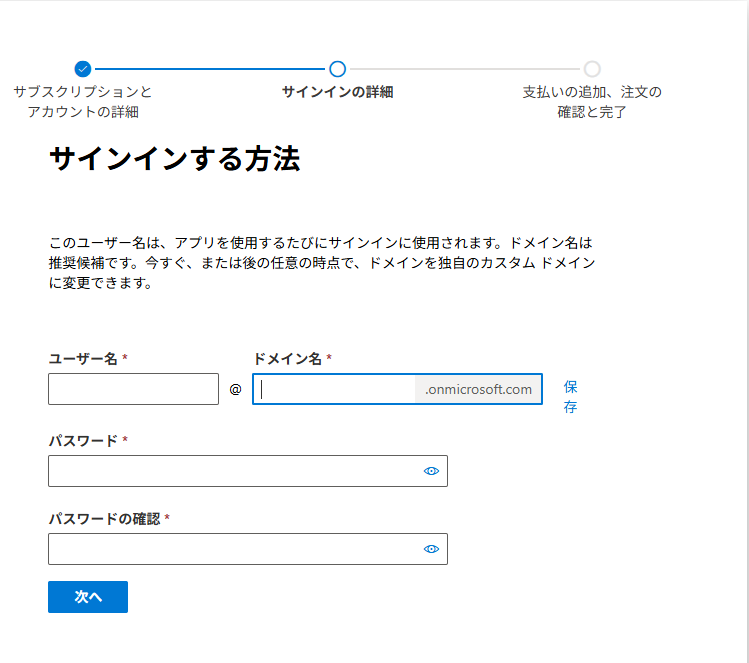
アプリ(今回はTeamsアプリ)のサインイン(ログイン)するためのアカウントとパスワードを登録する。
ユーザ名&ドメイン名を入力し、それに.onmicrosoft.comが組み合わされ、アカウント名が決定される。
サインインの詳細の設定が完了すると、「支払い方法の追加」でクレジット情報を入力する。
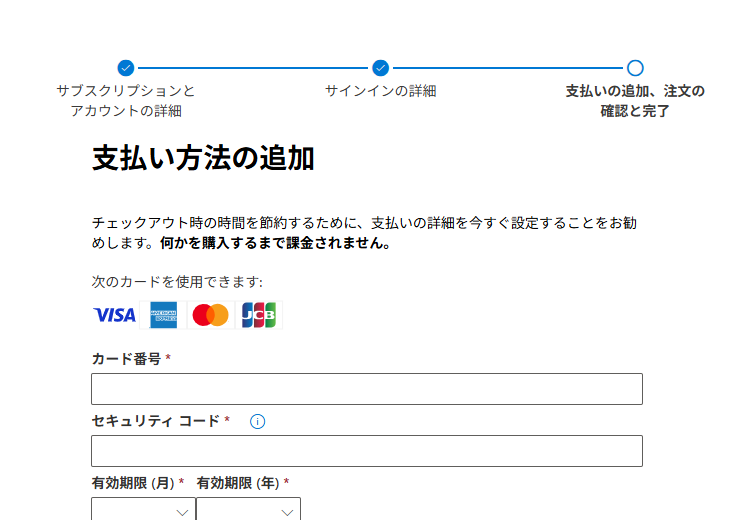
注文・決済はこれで完了。
次にアカウントのセキュリティを追加・強化するための多要素認証設定を行う。
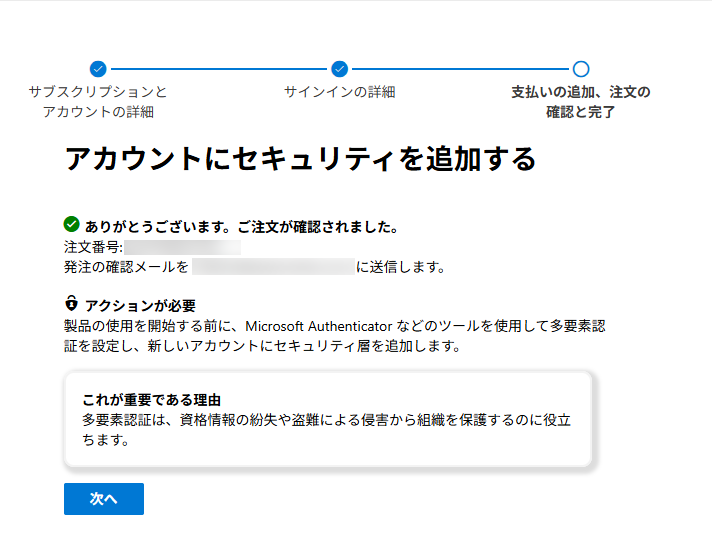
多要素認証のいくつかの選択肢から一つを選ぶ。これで、ようやく完了。
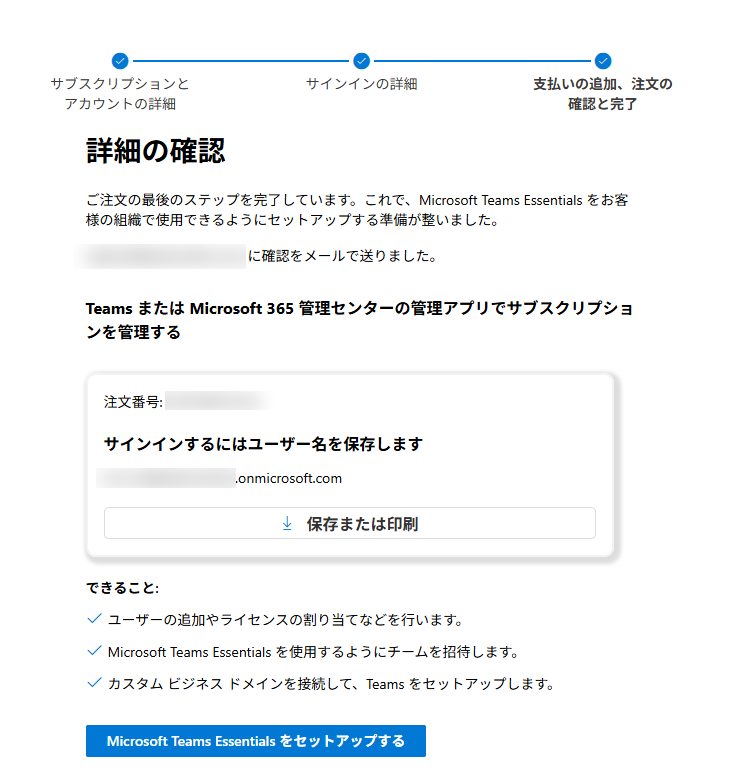
登録完了後、件名「新しい Microsoft Teams Essentials サブスクリプションが利用可能です」が届き、こちらからも「Microsoft管理センター」へアクセスする案内が届く。
3.Microsoft管理センターにアクセス
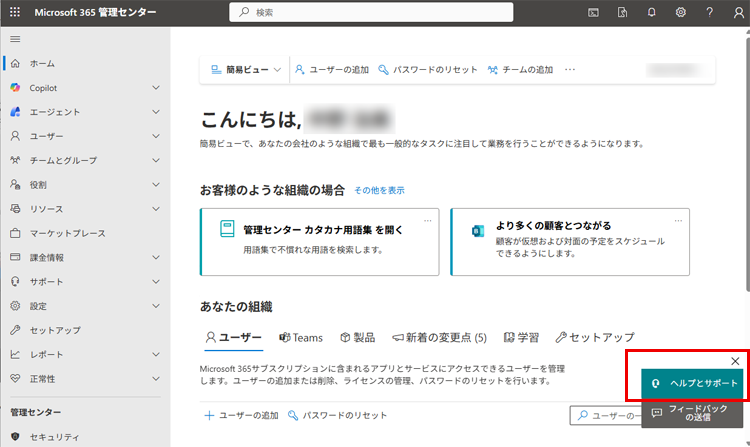
管理画面は、こんな感じ↓今のことろ一人で使用するため、設定はほとんどする必要がない。
Teamsアプリを立ち上げ、今までログインしていた個人アカウントでなく、Microsoft Teams Essentialsで作成したアカウントでログインすると、もう一つのTeamsアプリが立ち上がる。(Teamsウィンドウの大きさデザインも微妙に違う)
早速Teamsアプリでカレンダーから会議予定を作成するも、今までのTeamsアプリと微妙に違う。アプリ上から参加メンバーに会議予定を送信する方法ではなく、自分のメーラーから会議URLを送信していたが、そのURLが出てこない!?
早速、Microsoft管理センターからサポートを利用してみることとした。画像右下(↑上部画像)のサポートから入力する。その前にヘルプでざっくり調べたけどわからなかったので、お問い合わせフォームに入力。
問い合わせは夕方だったので、ひとまず明日の回答を期待する。翌日、午前中に電話がかかってきたけれど出ることが出来なかった。その後、夕方にMicrosoft管理センターに返信と電話がかかってきた。
結局、会議URLは作成したスケジュールを右クリックすると、メニューに「会議のリンクをコピー」で取得できることがわかった。丁寧に対応していただき重ね満足。やはり会話できるのは有難い。
とりあえず、今後の利用にも安心感あり。
4.Teamsのレコーディング感想
Microsoft Teams Essentialsの新アカウントで、Teams会議は問題なく開催され、念願のレコーディング機能を使うことができた。
会議終了後、録画・音声をチェック、問題なくきちんと再現できていた。文字起こしは、あくまでも補助的なものだと思うので、多少の揺れや違いは、あれそう解釈する?とクスッと笑うこともできるので良しとしよう。
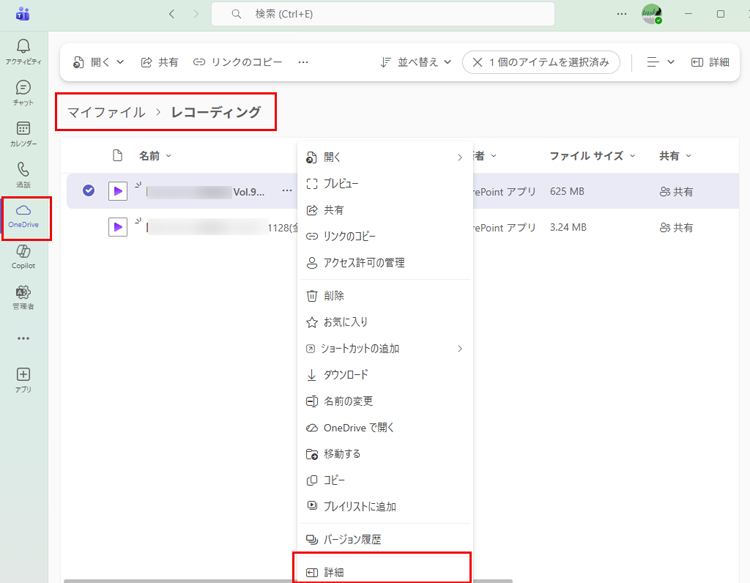
会議を再生するには、Teams > OneDrive メニューから、マイファイル > レコーディング にアクセスする。 そのままファイル名をクリックすると、再生される。
ファイルの有効期限は、デフォルトでは120日。
この期限を変更するには、ファイル名を右クリックすると、下記のようにメニューが表示される。
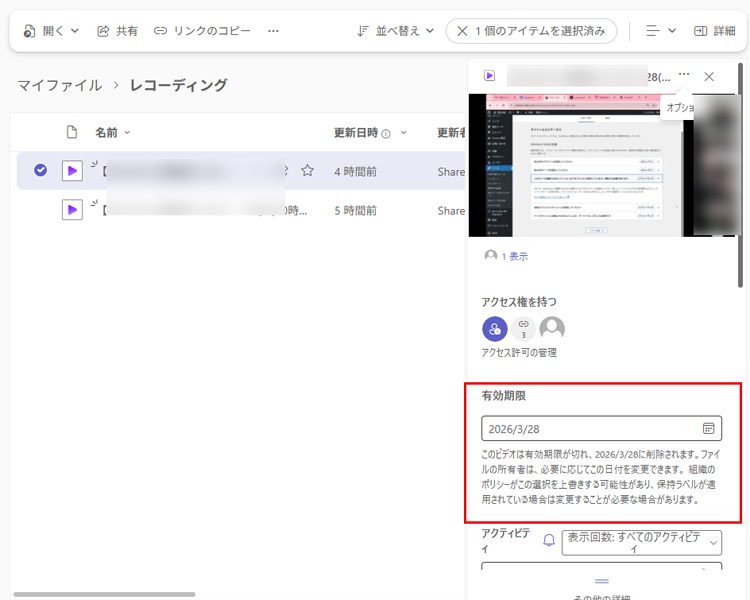
最下部の「詳細」を選択すると有効期限を変更できる。
基本的には延長設定であるが、有効期限項目のカレンダー↓をクリックすることで、120日以下に設定することも可能だ。
初回のレコーディングは、こんな感じで終了。
月単位の契約は割高なので、ここ数か月のうちに当初の目的である環境を構築する必要がある。
さて、どこに着地するのか・・・次へ続きます。